먼저 알아둘 것 — 받는 것과 사용할 권리는 다릅니다
유튜브 영상에는 목록·검색·공유 화면에서 쓰는 썸네일 이미지가 여러 크기로 준비돼 있습니다. 영상 주소에서 식별자를 읽어 해당 이미지를 확인하면, 화면을 캡처하는 것보다 정확한 크기의 파일을 받을 수 있습니다. 다만 여기서 말하는 ‘원본’은 유튜브가 해당 영상에 제공하는 썸네일 변형 중 가장 큰 파일이라는 뜻입니다. 제작자가 업로드하기 전 보관한 편집 원본이나 무압축 파일까지 되찾는다는 의미는 아닙니다.
또한 파일을 내려받을 수 있다는 사실이 재사용 허락을 뜻하지는 않습니다. 자신의 채널 영상, 팀에서 사용 권한을 받은 영상, 또는 별도로 이용 허락을 확인한 자료에 쓰는 것이 기본입니다. 다른 채널의 썸네일을 분석 참고용으로 보는 것과 그대로 다시 게시하는 것은 다릅니다. 인물 사진·로고·삽화가 들어 있다면 저작권뿐 아니라 초상·상표 관련 조건도 따로 확인하세요.
아래 예시에는 공개 테스트 영상의 URL을 사용했습니다. 이 가이드는 도구 작동을 보여 주기 위한 예시일 뿐이며, 해당 영상이나 썸네일의 권리·라이선스 범위를 확정하거나 재사용을 허락하는 설명이 아닙니다. 실제 게시 전에는 각 자료의 최신 권리 안내를 직접 확인해야 합니다.
안전한 기준: 내가 만든 영상이 아니면 ‘다운로드 가능’만 보고 게시하지 말고, 권리자와 이용 조건을 먼저 확인하세요.
1단계 — 영상 URL을 붙여넣습니다
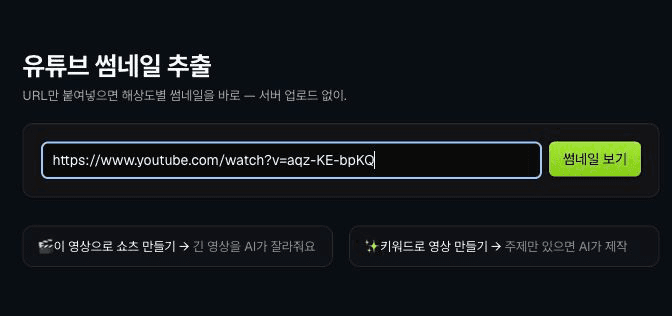
무료 도구의 유튜브 썸네일 추출 화면을 열고 영상 주소를 입력합니다. 일반 시청 주소뿐 아니라 Shorts 주소, youtu.be 단축 주소, embed·live 형태도 현재 도구가 인식합니다. 주소 전체를 복사하는 편이 가장 간단하고, 영상 ID 11자리만 알고 있다면 그것만 입력해도 됩니다.
주소 앞뒤에 문자가 섞였거나 유튜브가 아닌 도메인을 넣으면 결과 대신 URL 확인 안내가 나옵니다. 브라우저 주소창에서 다시 복사해 붙여넣고 ‘썸네일 보기’를 누르세요. 이 단계에서는 영상 파일을 업로드하지 않고, 주소에서 영상 ID를 확인해 썸네일을 불러옵니다.
2단계 — 해상도와 화면 비율을 비교합니다
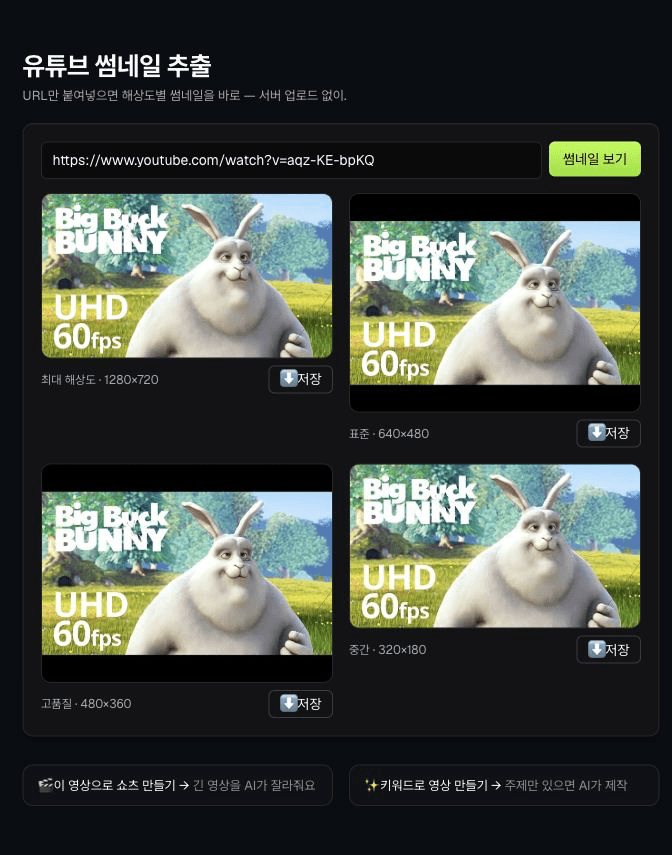
결과는 해당 영상에서 실제로 확인되는 크기만 표시됩니다. 예시 화면에는 최대 해상도 1280×720, 표준 640×480, 고품질 480×360, 중간 320×180 네 가지가 나타납니다. 숫자가 크다고 언제나 같은 구도로 보이는 것은 아닙니다. 1280×720은 16:9이고, 640×480·480×360은 4:3 영역이어서 원본 썸네일 주변에 여백이 붙거나 보이는 범위가 달라질 수 있습니다.
따라서 파일 크기만 보지 말고 카드 안의 미리보기도 함께 확인해야 합니다. 유튜브용으로 다시 쓸 목적이라면 먼저 가장 큰 16:9 결과를 검토하고, 블로그 본문이나 작은 참고 이미지라면 표시 영역과 로딩 부담을 고려해 더 작은 변형을 고를 수 있습니다. 작은 파일을 억지로 크게 늘리면 글자와 윤곽이 흐려질 수 있으므로 목표 크기보다 같거나 큰 결과에서 줄이는 편이 안전합니다.
해상도는 이렇게 고릅니다
| 표시 이름 | 예시 크기 | 확인할 점 |
|---|---|---|
| 최대 해상도 | 1280×720 | 16:9 작업의 우선 후보. 모든 영상에 이 변형이 있는 것은 아닙니다 |
| 표준 | 640×480 | 4:3 영역이라 위아래 여백이나 구도 차이를 미리 확인합니다 |
| 고품질 | 480×360 | 작은 본문 이미지에는 쓸 수 있지만 확대 사용은 피합니다 |
| 중간 | 320×180 | 빠른 확인용에 가깝습니다. 큰 썸네일 제작 재료로는 부족할 수 있습니다 |
표시된 크기는 이번 도구 캡처에서 확인한 변형입니다. 업로드 시점과 영상 설정에 따라 제공되는 항목이 달라질 수 있습니다.
3단계 — 저장하고 파일을 확인합니다
원하는 카드의 ‘저장’을 누르면 JPG 파일 저장을 시도합니다. 브라우저가 외부 이미지 저장을 허용하지 않는 경우에는 이미지가 새 탭으로 열릴 수 있습니다. 그때는 새 탭에서 이미지를 확인한 뒤 브라우저의 이미지 저장 기능을 사용하면 됩니다. 파일명에는 영상 ID와 해상도 변형 이름이 들어가므로 여러 장을 받았을 때도 구분하기 쉽습니다.
저장 뒤에는 파일을 실제로 열어 글자가 잘리지 않았는지, 검은 여백이 의도한 것인지, 필요한 픽셀 크기가 맞는지 확인하세요. 편집할 예정이라면 받은 파일을 복제해 작업하고 원본 파일은 그대로 남겨 두는 편이 좋습니다. 크기를 줄이거나 형식을 바꿔야 한다면 이미지 크기 조절·포맷 변환 도구를 다음 단계로 사용할 수 있습니다.
최대 해상도가 안 보일 때
- · URL이 watch·shorts·youtu.be 주소인지 다시 확인하고, 재생목록 주소라면 개별 영상 주소로 바꿉니다.
- · 최대 해상도 카드만 없다면 오류라고 단정하지 마세요. 해당 영상에 그 변형이 없으면 도구가 작은 플레이스홀더를 숨깁니다.
- · 표시된 항목 중 가장 큰 결과를 열어 실제 픽셀과 구도를 확인합니다. 작은 이미지를 1280×720으로 확대해도 세부 정보가 새로 생기지는 않습니다.
- · 영상이 비공개·삭제 상태이거나 썸네일 제공 상태가 바뀌었다면 결과가 없을 수 있습니다. 접근 가능한 영상인지 먼저 확인합니다.
- · 내 채널 영상이라면 가능하면 제작 당시의 편집 파일이나 채널 관리 화면에 보관한 원본을 우선 사용합니다.
게시 전 마지막 체크리스트
- · 내가 제작했거나 사용 허락을 확인한 썸네일인가
- · 가장 큰 숫자만 고르지 않고 화면 비율과 잘림을 확인했는가
- · 새 제목이나 영상 내용과 썸네일 문구가 실제로 일치하는가
- · 인물·로고·삽화의 별도 사용 조건을 확인했는가
- · 작업본과 내려받은 파일을 구분해 보관했는가